
ads

Fungsi dari Port dan Socket pada Motherboard

Description : Tutorial Komputer : Fungsi Port dan Socket pada Motherboard Untuk menghubungkan antara komponen komputer satu sama lainnya baik itu kompon...
Tutorial Komputer : Fungsi Port dan Socket pada Motherboard

Untuk menghubungkan antara komponen komputer satu sama lainnya baik itu komponen internal maupun external, maka di dalam sebuah Komputer terdapat port dan Soket yang semuanya terdapat pada sebuah motherboard. Disini kita akan membahas apa kegunaan masing-masing port tersebut.Untuk mengulas rincian yang lebih detail, lihat gambar dari internal komputer dibawah ini.

gambar

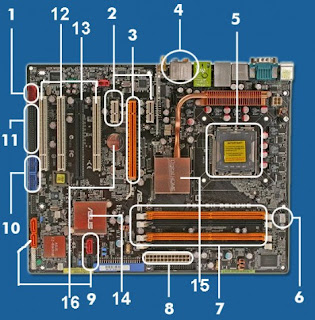
Untuk lebih jelasnya dalam mempelajari komputer, dimana salah satu komponen utama komputer adalah motherboard. karena fungsi dari Motherboard ini adalah komponen induk dari semua komponen yang terpasang pada sebuah komputer. Berikut ini adalah salah satu gambar motherboard.
gambar

Pada gambar diatas kita bisa melihat beberapa soket dan port yang terdapat pada motherboard, mari kita mengulas satu persatu nama dan fungsi dari port dan soket yang terdapat pada motherboard tersebut.
  1. Port Firewire: Firewire (IEEE 1394b) Port ini biasanya digunakan untuk menghubungkan antara komputer dengan kamera video atau disk drive exsternal yang mendukung socket port ini.
  2. Slot PCIe x1, Socket ini berfungsi untuk mendukung Accesoris Card seperti adapter nirkabel,TV tuner dsb. (Socket seperti ini biasanya terdapat lebih dari 1 tergantung jenis atau type dari motherboardnya)
  3. Slot PCIe x16, Soket ini berfungsi untuk penempatan kartu grafis (VGA) jenis terbaru, karena untuk motherboard type lama Socket seperti ini adalah Socket AGP. Banyak motherboard jenis terbaru memiliki 2 atau lebih slot PCIe x16 ini untuk pemasangan dan menjalankan dua kartu grafis secara bersamaan.
  4. Socket Audio : Socket ini berfungsi untuk menghubungkan antara komputer dengan perangkat Audio seperti Headphone,Mic,speaker Aktip dsb.
  5. Slot CPU : Socket ini adalah tempat dipasangnya otak dari komputer (Processor), atau lebih dikenal dengan sebutan CPU (Central Processing Unit)
  6. Slot Fan Headers : Socket ini berfungsi untuk memberikan daya pada kipas yang terpasang pada heatsink processor, socket sperti ini biasanya terdapat 3 pin kabel yang berfungsi 2 pin memberikan daya pada fan atau kipas, sedangkan pin yang ke 3 berfungsi agar bios dapat mengontrol kecepatan dari putaran fan atau kipas tersebut.
  7. Slot Memory : Socket ini berfungsi untuk memasang memory card (RAM), Memory atau RAM ada beberapa Jenis seperti SDRAM,DDR1,DDR2 dan DDR3. pada motherboard type terbaru saat ini biasanya sudah mendukung jenis memory DDR2 atau DDR3 dengan arsitektur dual channel.
  8. Slot ATX Power: Ini adalah soket di mana konektor power ATX dari power supply terhubung ke motherboard.
  9. Slot Serial ATA (SATA) : Socket ini berfungsi untuk menghubungkan Disk Drive seperti Harddisk atau Optical Drive jenis SATA,Socket seperti ini biasanya terdapat lebih dari 1 tergantung dari jenis atau Type motherboardnya.
  10. Slot USB : Socket ini biasanya berfungsi untuk menghubungkan Front USB dengan Motherboard.
  11. Slot IDE : Socket ini berfungsi untuk menghubungkan Harddisk atau Optical Drive seperti CD ROM, DVD dsb yang bertype ATA dengan Motherboard.
  12. Slot PCI : Slot ini berfungsi untuk memasang Accesoris card seperti TV Tuner, Soundcard,LAN dsb.
  13. Slot AGP: Slot ini berfungsi untuk memasang kartu grafis (VGA) yang berjenis AGP.untuk beberapa type motherboard type baru biasanya terdapat 1 jenis slot untuk pemasangan kartu grafis yaitu type PCIe x16 atau PCI express.dan untuk type lama hanya terdapat Slot AGP.
  14. BIOS : Merupakan memory permanen tempat tersimpannya data penanggalan serta pengaturan dari komponen komputer.
  15. Chipset : Merupakan sebuah IC yang berfungsi untuk mengontrol penggunaan daya dan transfer dapat pada soket maupun port yang terpasang pada motherboard.
  16. CMOS Baterai: Baterai ini digunakan untuk mempertahankan data dari chip CMOS yang berisi hal-hal seperti tanggal, waktu, jenis hardware dan pengaturan lainnya pada motherboard komputer.
Jenis port Rear Panel atau Bagian Port Motherboard yang terdapat pada bagianbelakang komputer
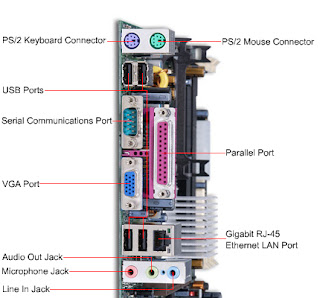
Selain dari yang tampak pada motherboard, bila telah dipasang pada chasing, maka dibagian belakang CPU juga akan tampak beberapa jenis port dan soket seperti ditunjukkan pada gambar dibawah ini :
gambar

  1. Port paralel (LPT1 atau LPT2) ; Port bagi peralatan yang bekerja dengan transmisi data secara paralel. Contoh peralatannya adalah printer dan scanner.
  2. Port Serial (Com 1, Com 2) ; Port bagi peralatan yang bekerja dengan transmisi data secara serial. Contoh peralatan yang menggunakan port ini adalah mouse dan modem.
  3. Port AT/PS2 ; Umumnya digunakan untuk masukan konektor keyboard dan mouse.
  4. Port USB (Universal serial bus) ; Port bagi peralatan yang bekerja dengan transmisi data secara serial. Contoh peralatan yang menggunakan port ini adalah camera digital, scanner, printer USB, handycam, dan peraltan tambahan eksternal.
  5. Port VGA ; Port yang berhubungan langsung dengan layar atau biasa disebut dengan Monitor.
  6. Port Audio ; Port yang berhubungan langsung dengan peraltan audio, misalnya tape, radio, speaker, atau mikrofon. Motherboard sekarang sudah banyak yang menggunakan chipset audio on-board.
  7. Port LAN ; Port yang dihubungkan dengan kabel LAN/jaringan yang menggunakan kabel konektor jenis RJ45
Demikianlah Artikel saya Mengenai Fungsi dari Port dan Socket pada Motherboard ini, Semoga Artikel ini bermanfaat bagi anda dan mohon maaf bila terdapat kekurangan. Terima Kasih
Add your Comment 0 komentar
Posted by: Umar Backry - Artikel Tutorial, Updated at: 01.45

11 Hal Yang Membuat Komputer Jadi Lambat

Description : Keluhan apa yang paling sering ditemukan dalam perkantoran yang cukup membosankan bagi para  IT Technical support ? yaitu menanggapi masa...

gambar
Keluhan apa yang paling sering ditemukan dalam perkantoran yang cukup membosankan bagi para  IT Technical support ? yaitu menanggapi masalah misalnya seperti ini “Komputer saya Lambat” begitulah kira-kira kalimat yang sering dilontarkan para end user yang menggunakan komputernya, dan kita harus memperbaikinya, itu suatu hal yang
sangat membosankan untuk ditanggapi saking seringnya, terkadang kita menjawab “upgrade aja”, walaupun kita tahu, bukan itu jawaban yang tepat sebenarnya. Karena end user tidak mengetahui apa yang dilakukanya.

Otomatis kita harus mencari penyebabnya, terkadang saking stressnya kita kita langsung mengambil langkah untuk menginstall ulang saja, daripada repot mencari cari permasalahanya, dan itu justru akan memakan waktu lebih banyak.

Berikut 11 hal yang harus kita perhatikan untuk menanggapi masalah “komputer saya lambat”
1. Spyware dan Virus yang paling menjadi top untuk menganalisa pc yang melambat adalah bagian ini, karena bagian ini yang paling mudah di susupi dan banyak user yang berinteraksi denganya (secara tidak langsung), spyware berasal dari banner-banner dan iklan-iklan di suatu halaman web yang mulai beraksi saat kita mengakses halaman / banner tersebut melalui sebuah browser yang memiliki celah keamanan yang tidak bagus, sehingga spyware ini sangat dekat dengan IE, karena IE adalah teman baik untuk spyware, karena spyware bisa memungkinkan spyware untuk menginstall program di dalam HDD kita secara silent, langkah awal, gunakanlah firefox! secara garis besar langkah dasar untuk menghapus spyware
  1. Indentifikasi dan analisa process yang sedang berjalan dengan windows task manager
  2. Identifikasi dan non aktifkan service yang bersangkutan melalui management  console
  3. Identifikasi dan non aktifkan service yang ada di startup item dengan sistem configuration utilty
  4. Cari dan hapus entry di registry yang ada pada startup
  5. Identifikasi dan hapus file yang mencurigakan
  6. Install dan gunakan spyware detection dan removal.
2. Processor Overheating Kebanyakan modern prosesor mudah menghasilkan panas, sehingga prosesor masa kini membutuhkan pendingin khusus dan jenis fan khusus, sehingga pada saat tempratur prosesor meningkat melampaui batas, sistem akan melambat dan proses akan berjalan lambat, modern motherboard dapat memonitor dan mengatur tempratur prosesor, yang dapat dilakukan melalui bios. Kipas prosesor yang
gagal disebabkan karena :
  1. Debu yang menghambat perputaran kipas secara smooth
  2. Fan motor rusak
  3. Bearing fan ada yang doll sehingga fan “jiggling”
Jiggling yang dimaksud disini adalah jika fan yang sedang berputar putar ada bunyi krek krek secara cepat maka bisa dikatakan kalau bearing fan sudah mulai doll fan juga tidak harus di ganti, jika berdebu kita hanya membutuhkan membersihkan debunya.

3. Ram yang buruk Beberapa situasi dapat juga karena pengaruh ram yang buruk, hal ini dikarenakan oleh:
  1. RAM timing lebih lambat dari spesifikasi mesin yang optimal 
  2. RAM yang memiliki nilai minor hanya bisa dilihat setelah melalui beberapa test
  3. RAM terlalu panas
Pada zaman ini banyak fariasi RAM yang dapat kita gunakan dan kita beli, dan kita dapat menyesuaikan dengan kapasitas dan kemampuan dari motherboard kita dan jangan lupa untuk mengeset kecepatan RAM dari bios Hal buruk lainya dalam RAM adalah masing masing chips nya tidak semuanya bisa stabil sehingga akan menurunkan performa, sehingga ciri ciri RAM chips yang tidak bagus adalah pc selalu lambat dan akhirnya blue screen, jika kita menemukan RAM yang overheat kita bisa gunakan heatspreader untuk
mengatasinya (saran saya, daripada beli heatspreader RAM mending beli RAM yang lebih bagus saja).

4. Harddisk yang fail Jika harddisk sering mengalami failure, ini juga akan memperburuk performa komputer, dan jenis jenis fail ini banyak penyebabnya, bisa sifatnya mekanis, elektronik, bahkan firmware nya yang ngga update, dari harddisk ini akan menyebabkan:
  1. Akses time yang lambat
  2. Jumlah bad sector yang terus meningkat saat di scandisk atau di chkdsk
  3. Ada bluescreen yang tidak jelas
  4. Gagal Boot
mendeteksi harddisk itu masih dalam keadaan bagus atau ngga itu gampang gampang susah, biasanya paling sering di windows xp slalu muncul “Windows delayed write failure” saat harddisk mengalami kegagalan, nah disaat itulah kita mulai mensiasati ada apa gerangan di harddisknya, pertama kita bisa melakukan scan dengan chkdsk, sampai kita memeriksa fisik harddisknya. biasanya fisik harddisk dapat dilihat dari bunyinya,
semakin berisik berarti menandakan komponen komponen di dalamnya ada yang mulai longgar, kita bisa juga menggoyang goyang harddisk ke kiri kanan dan mendengarkan bunyinya, jika ingin menggunakan tools dan mengecek kondisi harddisk secara berkala kita bisa menggunakan tools hddlife, ada yang gratis ada yang bayar.

5. Bios Settings Biasanya bios yang belum di custom setting nya akan mengamlami proses perlambatan beberapa detik, khususnya pada saat booting, untuk itu kita harus mengcustom bios setting agar performa kerja proses boot bisa dipercepat, secara umum settingan bios yang harus diperhatikan adalah:
  1. Boot langsung ke harddisk 
  2. Disable IDE drive yang tidak terpakai
  3. Set speed latency RAM
  4. Matikan IO / IRQ perangkat onboard yang tidak dipakai
  5. Gunakan Fast POST
6. Disk type/controller compatibility Hal ini terkadang spele, namun hal ini akan terasa saat kita menggunakan aplikasi yang akan menguras performa harddisk, biasanya motherboard sekarang sudah memiliki kontroler yang baik untuk paralel ATA disk, namun kita harus memperhatikan kabel IDE nya, karna kabel ini memiliki beberapa spesifikasi tertentu, ada yang udma 33, 66, dan 100, kalau kita lihat secara fisik, bentuk kabelnya memiliki serabut yang halus halus dan banyak, sedangkan yang udma 33 serabutnya sedikit, jadi gunakanlah kabel yang memiliki spesifikasi yang tinggi untuk disk kita. dan jangan lupa, setiap 18 bulan pasti akan muncul disk dengan teknologi dan kapasitas terbaru jadi jangan lupa rencanakan untuk melakukan penggantian ini akan memberikan efek yang baik untuk kita. Selain itu jika motherboard yang digunakan saat
ini adalah motherboard yang sudah dilengkapi dengan SATA Disk controler hal itu akan lebih baik lagi, karena sata lebih cepat dibandingkan pataa

7. Windows Services Secara default service yang di windows berjalan semua, walaupun secara langsung kita tidak tahu apakah kita membutuhkanya atau tidak, service tersebut bisa di akses dari control panel, administrative tools dan service, banyak service service yang tidak diperlukan yang bisa hentikan, dengan begitu kita bisa menghemat RAM yang terpakai di komputer dan otomatis komputer bisa berjalan lebih baik, beberapa service yang harus diperhatikan dan dimatikan jika kita tidak membutuhkanya adalah:
  1. FTP 2. Indexing Service
  2. Remote Registry
  3. Telnet
  4. Remote Access
  5. Remote Desktop
  6. Automatic Update
8. Process yang invisible Terkadang, tampa kita ketahui ada saja program yang berjalan di memory, padahal kita sudah tidak menggunakanya lagi atau bahkan kita sudah menguninstallnya namun programnya masih ada yang berjalan, untuk itu kita harus memperhatikan process apa saja yang sedang berlangsung di komputer kita dengan melihat task manager, dan kita bisa end task kan atau kill, lalu kita bisa hapus .exe nya

9. Disk Fragmentation Sebagaimana karakteristik file dalam sebuah komputer pasti mengalami proses file tersebut di add, di edit, atau di hapus, hal tersebut dapat menyebabkan fragmentasi di beberapa areal sektor harddisk, untuk itu kita perlu merapihkan data di komputer kita, yaitu dengan mendefrag nya. jika kita menggunakan windows xp, kita bisa menggunakan defrag.exe dan meletakanya di schedule agar dapat
berjalan pada waktu yang kita tentukan

10. Background applications Kalau kita perhatikan di systray saat kita klik arrow kirinya akan berderetlah icon yang banyak, semakin banyak icon yang terpasang di systray itu menyebabkan komputer semakin lambat merespons proses, karena memory banyak yang terpakai untuk proses itu, sehingga untuk itu kita perlu mematikanya atau menon aktifkan yang tidak diperlukan yaitu dengan mengakses registry:
HKEY_ LOCAL_MACHINE\Software\Microsoft\Windows\CurrentVersion\Run dan
HKEY_LOCAL_MACHINE\Software\Microsoft\Windows\CurrentVersion\RunOnce
Hapuslah key yang tidak diperlukan.

11. File system issues Beberapa isu file system mempengaruhi performa itu mungkin benar, jika kita menggunakan OS Windows NT 4.0, Windows 2000, or Windows XP, seharusnya kita menggunakan NTFS File system, karena NTFS memiliki performa yang lebih baik daripada Filesystem sebelumnya misalnya FAT32, dimana fat32 ini dari sisi performance dia hanya mampu menangani disk yang berkapasitas 32GB dengan ukuran cluster default, jika filesystem fat32 berjalan pada disk yang berukuran besar maka akan sering terjadi fragmentasi dan menurunnya performance pc. Format dan ukuran cluster juga berpengaruh, misalnya saja, kita mempunyai disk 60GB lalu memformat disk tersebut dengan ukuran cluster 512 bytes, hal ini akan menyebabkan disk akan memakai banyak cluster dimana harddisk akan sering melakukan track and seeknya, dan ini akan menjadi problematik saat harddisk pada saat disk mengalami framgentasi yang banyak, salah satu solusinya adalah menggunakan cluster yang lebih besar, misalnya saja 4K atau lebih besar, dari situ kita akan melihat pemberitahuan tentang improvement load times, dan perlu diketahui, semakin besar ukuran cluster akan signifikan meningkatkan jumlah space cluster slack dan akan banyak membuat disk space banyak yang terbuang. trik lain untuk melakukan tweaking dari NTFS ini adalah:
  1. Tweak variable NtfsDisable8dot3NameCreation, yang bisa ditemukan di HKEY_LOCAL_MACHINE\SYSTEM\CurrentControlSet\Control\Filesystem jika di set ke 1 maka ini akan menghentikan NTFS untuk menggenerate 8.3 file name convention, jika kita tidak membutuhkan model nama file lama, kita bisa menghentikan ntfs untuk tidak membuatnya
  2. Yang kedua adalah variable NtfsDisableLastAccess value yang bisa ditemukan di: HKEY_LOCAL_MACHINE\SYSTEM\CurrentControlSet\Control\Filesystem ini adalah REG_DWORD entry, dan jika ini di set ke 1, maka ini akan mencegan NTFS untuk mengupdate date and time stamp, saat kita melakukan browsing file pada sebuah direktori, namun ini tidak akan menghalangi proses update file yang sedang di akses pada saat filenya di akses atau berubah.
Demikianlah Artikel saya Mengenai 11 Hal Yang Sering Membuat Kinerja Komputer Menjadi Lambat ini, Semoga Artikel ini bermanfaat bagi anda dan mohon maaf bila terdapat kekurangan. Terima Kasih
Add your Comment 0 komentar
Posted by: Umar Backry - Artikel Tutorial, Updated at: 23.24
 
Copyright © 2012 ARTIKEL TUTORIAL | Powered by Blogger | Design by Umar Backry